O n8n é uma ferramenta de automação low-code que conecta diferentes serviços por meio de workflows visuais.
Como o n8n usa APIs
O n8n é, essencialmente, um orquestrador de automações. Sua função principal é conectar diferentes ferramentas e sistemas para que eles “conversem” entre si — e essa comunicação só é possível graças às APIs abertas desses serviços.
Com o uso de APIs, o n8n se torna ainda mais poderoso, pois permite:
Automatizar ferramentas que não possuem nodes nativos no n8n.
Acessar recursos avançados que os nodes prontos não oferecem.
Criar integrações personalizadas, conectando qualquer sistema que suporte API REST.
Verbos HTTP (métodos de requisição)
As APIs usam verbos HTTP para definir a ação a ser tomada:
| Verbo | Significado | Exemplo prático no n8n |
|---|---|---|
| GET | Buscar dados | Pegar lista de clientes do CRM |
| POST | Enviar dados (criar) | Criar novo lead, enviar formulário |
| PUT | Atualizar dados por completo | Atualizar todos os campos de um lead |
| PATCH | Atualizar parcialmente | Atualizar só o status do cliente |
| DELETE | Excluir dados | Deletar lead inativo do banco |
O que é autenticação em APIs?
Autenticação é o processo de validar quem está fazendo a requisição à API. Sem autenticação, qualquer um poderia acessar, alterar ou deletar dados sensíveis.
Tipos de Autenticação mais comuns em APIs
| Tipo | Como funciona | Exemplo de uso |
|---|---|---|
| API Key | Chave única que identifica o usuário | api_key=XYZ123? no link ou cabeçalho |
| Bearer Token (OAuth2) | Token de acesso temporário | Authorization: Bearer abc.def.ghi |
| Basic Auth | Usuário + senha codificados em Base64 | Authorization: Basic dXNlcjpwYXNz |
| OAuth2 (3-legged) | Redireciona o usuário para login | Usado no Google, Facebook, Microsoft |
| Header Customizado | API exige chave em cabeçalho com nome específico | X-API-KEY: sua-chave-aqui |
| Session Cookie / JWT | Cookies de sessão ou tokens JWT | Sessões autenticadas de forma segura |
Como autenticação se aplica no n8n?
No n8n, você configura autenticação em dois lugares:
Credenciais do Node:
Exemplo: Google Sheets, Gmail, WhatsApp, Supabase, Notion
Você usa OAuth2 ou API Key cadastradas no menu de credenciais
Node HTTP Request (genérico):
Ideal para APIs sem nodes prontos
Você pode usar:
Header Auth (com Bearer, Token, etc)
Query Auth (API Key na URL)
Basic Auth (usuário/senha codificados)
Custom Headers (nome + valor da chave)
Credenciais
Ao trabalhar com automações no n8n, é comum se conectar a serviços externos, como Gmail, Google Sheets, WhatsApp, Slack, bancos de dados, APIs, entre muitos outros. Para que o n8n consiga interagir com esses serviços de forma segura e autorizada, ele precisa de algo chamado credenciais.
Credenciais são informações de acesso seguras que permitem que o n8n “fale” com outras ferramentas ou plataformas, em nome do usuário. Essas informações podem variar dependendo do serviço, mas geralmente incluem:
Ou seja, as credenciais funcionam como uma ponte segura entre o n8n e o serviço externo com o qual se deseja interagir.
Como as credenciais atuam no n8n?
No n8n, as credenciais são criadas e armazenadas separadamente dos workflows. Isso permite que você as reutilize em múltiplos fluxos de automação de forma prática, sem precisar configurar novamente o acesso sempre que for utilizar o mesmo serviço.
Isso evita que o usuário precise se preocupar com a lógica de segurança a cada passo da automação.
Tipos de autenticação comuns no n8n
A segurança e a proteção de dados são fundamentais ao integrar diferentes serviços e APIs em seus workflows de automação. O n8n oferece suporte robusto a diversos métodos de autenticação, permitindo que você conecte seus workflows a praticamente qualquer serviço externo de forma segura e confiável. Cada método de autenticação é adequado para diferentes tipos de integrações e níveis de segurança, desde simples chaves de API até protocolos mais complexos como OAuth2. Compreender esses métodos é essencial para configurar conexões seguras e garantir que suas automações funcionem adequadamente respeitando as políticas de segurança de cada plataforma.
Exemplos de métodos de autenticação
| Tipo | Quando é usado |
|---|---|
| API Key | Serviços que usam uma chave secreta única |
| OAuth2 | Google, Microsoft, Facebook, etc. |
| Basic Auth | Serviços que exigem usuário e senha |
| Header personalizado | APIs que requerem tokens no cabeçalho das requisições |
| Credenciais genéricas | Para serviços customizados via HTTP Request |
Com essas credenciais criadas e salvas, basta vinculá-las aos respectivos nós no seu fluxo — e pronto! O n8n saberá como se comunicar com cada serviço.
Nodes de Gatilhos
Os Trigger Nodes são responsáveis por iniciar um fluxo automaticamente. Eles fazem com que o n8n espere por um evento externo — como o recebimento de um e-mail, uma nova linha em uma planilha ou uma mensagem em um chat — antes de executar as próximas etapas do workflow.
Sem um gatilho configurado, o fluxo precisa ser iniciado manualmente. Com um trigger, o n8n passa a reagir de forma automática e inteligente, tornando o processo contínuo e dinâmico.
| Tipo de Node Trigger | Finalidade | Exemplo |
|---|---|---|
| Webhook | Ativado por uma requisição HTTP | Um sistema externo envia um POST e inicia o fluxo |
| Form Trigger | Ativado quando alguém preenche um formulário | Lead preenche dados de contato |
| Cron | Executa em horários definidos | Enviar relatório toda segunda às 8h |
| Google Drive Trigger | Ativado quando um arquivo é criado/atualizado em uma pasta do Drive | Novo contrato adicionado no Drive |
| Telegram Trigger | Reage a mensagens recebidas no bot do Telegram | Cliente envia “Oi” e inicia atendimento |
| Email Trigger (IMAP) | Dispara ao receber um e-mail | Processar anexos de e-mails automaticamente |
| Shopify Trigger, Notion Trigger, etc. | Ativam fluxos com base em eventos de plataformas específicas | Novo pedido na loja, nova nota criada |
Nodes Essenciais
Nodes essenciais são os blocos fundamentais que não dependem de integrações externas (como Gmail, WhatsApp, Notion...) e que manipulam dados, controlam o fluxo e estruturam a lógica do seu workflow.
| Tipo de Node | Finalidade | Exemplo |
|---|---|---|
| Set (set) | Define ou altera dados manualmente | Criar variáveis como nome, email, status |
| IF (if) | Cria ramificações lógicas (condições) | Se status == aprovado, siga o fluxo A |
| Switch (switch) | Ramifica com múltiplas condições | Redireciona com base em “tipo de cliente” |
| Merge (merge) | Junta dados de dois fluxos | Unir resposta de API com dados locais |
| Wait (wait) | Pausa o fluxo por tempo definido | Esperar 5 min antes de seguir |
| Code (code) | Executa código JavaScript | Validar CPF ou gerar ID aleatório |
| HTTP Request (httpRequest) | Faz chamadas HTTP/REST externas | Buscar dados de uma API externa |
| Function (function) | Executa lógica personalizada | Calcular valores, gerar token |
| Split In Batches (splitInBatches) | Divide itens em partes | Processar 10 leads por vez |
| Respond to Webhook | Responde uma requisição HTTP | Retornar JSON ou HTML para quem chamou o fluxo |
Node Set
O node Set serve para criar, modificar ou excluir dados no seu fluxo, sem depender de fontes externas. Ele é um dos nodes essenciais do n8n.
Principais usos do Set
| Objetivo | Exemplo |
|---|---|
| Criar variáveis | Criar status: “novo” ou tipo: “lead quente” |
| Editar campos | Alterar o nome de uma variável, como telefone → WhatsApp |
| Renomear dados recebidos | Padronizar nomes de campos antes de enviar a outro sistema |
| Deixar o dado pronto para IA/API | Juntar nome + empresa num só campo |
Você pode usar expressões dinâmicas, como:
Olá {{ $json['nome'] }}, sua empresa {{ $json['empresa'] }} foi registrada com sucesso!Node Filter
O Filter serve para filtrar dados que passam pelo seu workflow, ou seja, permitir apenas itens que atendam a certas condições continuarem para os próximos nodes.
Itens que não passam pelo filtro são descartados (não seguem adiante no fluxo).
Exemplo prático: Suponha que você tem vários leads:
[
  { "nome": "Lucas", "pontuacao": 85 },
  { "nome": "Ana", "pontuacao": 60 }
]
No node Filter, você pode definir:
Campo: pontuacao
Operador: maior que
Valor: 70
Resultado: Só o lead “Lucas” segue adiante.
Node Aggregate
O Aggregate Node é utilizado para combinar e resumir dados provenientes de várias entradas dentro de um fluxo no n8n. Ele permite reunir informações dispersas e transformá-las em um único resultado consolidado, facilitando análises, relatórios e integrações posteriores.
Juntar nomes em uma lista:
Entrada:
[{"nome": "Lucas"}, {"nome": "Ana"}, {"nome": "João"}]Saída após concatenar nomes:
{ "nomes": "Lucas, Ana, João" }Somar valores de vendas:
Entrada:
[ { "valor": 200 }, { "valor": 300 } ]Saída após “somar valor”:
{ "total": 500 }Contar quantos itens vieram:
Entrada: 10 leads
Saída:
{ "totalLeads": 10 }Node HTTP Request
O HTTP Request é como um “mensageiro digital” que faz o n8n conversar com outros sites, sistemas ou aplicativos na internet.
Ele serve para buscar informações em outros lugares (ex: previsão do tempo, dados de clientes, valores de moedas), enviar dados (ex: criar um lead, registrar uma compra), ou fazer qualquer ação que esses sistemas permitam via internet.
No n8n, o node HTTP Request faz isso automaticamente e pode:
Buscar informações para você,
Enviar formulários,
Integrar com APIs de bancos, e-commerces, WhatsApp, Google, e qualquer outro sistema.
Passos básicos de uso:
Escolher o endereço (URL)
Onde o n8n vai buscar ou enviar informação. Exemplo:
https://api.exemplo.com/usuariosEscolher a ação (verbo HTTP)
GET= Buscar dadosPOST= Enviar/criar dadosPUT/PATCH= Atualizar dadosDELETE= Apagar dados
(Opcional) Enviar dados junto
Por exemplo, se for um formulário ou cadastro.
Receber a resposta
O node traz os dados do site/aplicativo, que podem ser usados nos próximos passos do fluxo.
Exemplo bem simples
Você quer buscar o preço do dólar hoje:
Node HTTP Request com URL de uma API de câmbio e método
GETO n8n traz a cotação para o seu fluxo, pronta para ser usada.
Node Respond to Webhook
O Respond to Webhook é como um “balcão de respostas” do seu fluxo de automação.
Ele serve para enviar uma resposta automática para quem chamou o seu workflow.
Exemplo de uso: Respondendo a pedidos automaticamente
Imagine que você tem um site onde os visitantes podem solicitar um orçamento. Assim que eles preenchem o formulário, você quer que uma resposta automática apareça imediatamente na tela, confirmando o recebimento.
O Node Respond to Webhook que permite enviar uma resposta imediata ao navegador do usuário assim que o fluxo termina sua execução.
Esse tipo de resposta em tempo real melhora a experiência do usuário, evita redirecionamentos e torna a automação muito mais fluida e interativa.
Nodes de Aplicativo
Nodes de aplicativo são os blocos que conectam o n8n com serviços externos — como Gmail, WhatsApp, Google Sheets, Notion, Telegram, APIs, CRMs e muito mais.
Esses nodes permitem que o n8n envie, receba ou modifique dados fora dele, ou seja, são a ponte entre o n8n e o mundo real digital.
| Aplicativo | Node | Exemplo de Uso |
|---|---|---|
| WhatsApp Business API | n8n-nodes-base.whatsApp | Enviar mensagem para um lead |
| Gmail | n8n-nodes-base.gmail | Disparar um e-mail com proposta |
| Google Sheets | n8n-nodes-base.googleSheets | Gravar ou buscar leads salvos |
| Telegram | n8n-nodes-base.telegram | Responder comandos recebidos |
| Google Drive | n8n-nodes-base.googleDrive | Baixar um contrato ou subir um arquivo |
| Notion | n8n-nodes-base.notion | Registrar uma nova oportunidade |
| ScrapingBee | httpRequest + headers | Scraping de sites com autenticação |
| DeepSeek AI / OpenAI / Gemini | n8n-nodes-langchain.lmChat... | Responder com IA personalizada |
| Supabase | n8n-nodes-langchain.vectorStoreSupabase | Gravar vetores de RAG |
Como funcionam os Nodes de Aplicativo?
Autenticação: geralmente exigem que você configure uma credencial (OAuth, API Key...).
Parâmetros: você define o que será enviado ou buscado.
Entrada/Saída:
O node consome os dados do fluxo (normalmente em formato JSON), executa uma ação no aplicativo externo (ex: enviar um WhatsApp, criar uma linha no Google Sheets, enviar um e-mail, buscar informações de uma API) e retorna a resposta dessa ação.
Essa resposta pode ser usada por outros nodes seguintes no workflow.
Assim, os dados podem ser transformados, salvos, encaminhados ou analisados conforme o fluxo avança.
Múltiplas Operações:
Muitos nodes de aplicativo possuem diferentes operações além do padrão “criar” ou “buscar”.
Tratamento de Erros:
Caso o app externo retorne um erro (ex: falha de autenticação, dados inválidos, limite atingido), o node pode exibir esse erro no painel ou permitir o uso de nodes de controle (como o IF) para tratar falhas e tomar decisões alternativas no fluxo.
Personalização:
Os nodes de aplicativo geralmente permitem personalizar mensagens, campos e payloads usando expressões dinâmicas do n8n, tornando cada automação adaptada ao contexto do lead ou usuário.
Linguagem JSON
JSON (JavaScript Object Notation) é um formato leve de troca de dados, baseado em texto. Ele é utilizado para armazenar e transmitir informações estruturadas entre sistemas, especialmente em APIs e integrações como as feitas no n8n.
{
  "nome": "Lucas",
  "idade": 30,
  "ativo": true}
As chaves são sempre entre aspas
Os valores podem ser string, número, booleano, objeto, array, ou
null
Os blocos básicos do JSON
Os blocos são as unidades estruturais do JSON que organizam informações em padrões específicos.
Um bloco de objeto {} agrupa pares de chave-valor, permitindo organizar dados relacionados—por exemplo, um bloco contendo “nome”: “João” e “email”: “joao@email.com”.
Um bloco de array [] armazena listas de elementos em sequência, ideal para coleções como múltiplos leads ou mensagens.
Cada bloco pode conter diferentes tipos de dados: strings (texto), números (inteiros e decimais), booleanos (verdadeiro/falso) e null (vazio). Esses tipos garantem que as informações sejam processadas corretamente quando fluem entre Nodes de Aplicativo—um array de objetos, por exemplo, permite que um Node envie múltiplos contatos ao WhatsApp em uma única operação de IA.
  "nome": "João",
  "email": "joao@email.com",
  "ativo": true,
  "contatos": [
    {"telefone": "11999999999", "plataforma": "whatsapp"},
    {"telefone": "11988888888", "plataforma": "sms"}
  ]
}Tipos de Dados
Strings
Texto entre aspas duplas (
" ").Exemplo:
"nome": "Fala, galera!"✅ Usado para nomes, emails, mensagens etc.
Números
Valores numéricos sem aspas, inteiros ou decimais.
Exemplo:
"idade": 42,"nota": 3.14✅ Usado para cálculos, filtros, pontuação, ID.
Booleanos
Verdadeiro ou falso (
true/false).Exemplo:
"ativo": true✅ Útil para checagens em
IF, como status de pagamento.Arrays
Lista de valores entre colchetes
[ ].Exemplo:
"itens": ["pizza", "hambúrguer", "pastel"]✅ Ideal para listas, múltiplos contatos, respostas múltiplas.
Objetos
Conjunto de pares chave-valor entre chaves
{ }.Exemplo:
    {
   "nome": "João",
   "idade": 25
 }
É a estrutura mais usada no n8n para entradas e saídas.
null
Representa valor vazio ou ausente.
Exemplo:
"dataNascimento": null✅ Muito usado para indicar “não preenchido” ou “a definir”.
JSON alinhado: Um objeto dentro do outro
Quando precisamos representar informações hierárquicas ou relacionadas, podemos aninhar objetos JSON uns dentro dos outros, criando uma estrutura de dados mais rica e organizada.
    {
      "usuario": {
        "nome": "Ana",
        "contato": {
          "email": "ana@exemplo.com",
          "telefone": "123456"
        }
  }
No exemplo acima temos objetos dentro de outros objetos. Acessar isso no n8n exige navegação com usuario.contato.email.
JSON vs. XML vs. CSV
| Formato | Legibilidade | Peso | Uso moderno |
|---|---|---|---|
| JSON | Alta | Leve | 🔥 Amplamente usado |
| XML | Verboso | Pesado | Usado em sistemas antigos |
| CSV | Simples | Muito leve | Ideal para planilhas |
Como o JSON é usado no n8n?
No n8n, praticamente todos os dados trafegam em JSON:
Respostas de APIs
Resultados de formulários
Mensagens manipuladas
Saídas de nodes
Você pode visualizar e editar JSON diretamente nos nodes como Set, HTTP Request, Code, etc.
Como acessar dados em JSON?
Exemplo:
Se seu JSON for:
    {
      "lead": {
        "nome": "João",
        "contato": {
          "whatsapp": "5599999999"
        }
      }
    }
Você acessa no n8n assim:
{{$json["lead"]["contato"]["whatsapp"]}}Ou:
{{$json.lead.contato.whatsapp}}Configurações no Node
Todo Node possui configurações extras além das básicas. Estas opções são fundamentais para cenários específicos e otimizam o funcionamento da automação.
Na configuração de um node, sempre haverá configurações extras, que podem ser importantes em situações específicas. Vamos explicar algumas dessas opções:
Always Output Data
Always Output Data é uma configuração que garante a continuidade do fluxo de automação, mesmo quando ocorrem falhas.
Funcionamento da Opção Always Output Data
Quando habilitada, o nó sempre enviará uma saída, mesmo nas seguintes situações:
Sem dados de entrada: Se o nó não receber dados de um nó anterior no fluxo.
Falha na execução: Se ocorrer um erro durante a execução do nó.
Saída vazia: Se o nó não tiver dados para enviar após sua execução.
Configuração no n8n️
Para ativar Always Output Data em um nó:
Abra as configurações do nó desejado no editor de fluxo do n8n.
Procure pela opção “Always Output Data” ou similar nas configurações do nó.
Habilite esta opção conforme necessário.
Execute Once
Execute Once é uma configuração que limita a execução de um Node a apenas uma vez, independentemente de quantas vezes a condição de acionamento seja atingida.
Por que usar Execute Once?
Prevenção de execuções duplicadas
Evita processamentos redundantes da mesma operação
Mantém a integridade dos dados ao impedir registros duplicados
Garante que ações críticas ocorram apenas uma vez
Economia de recursos
Reduz o consumo de recursos computacionais
Diminui custos operacionais ao evitar execuções desnecessárias
Otimiza o desempenho geral do fluxo de automação
Quando aplicar
Esta configuração é especialmente útil em:
Integrações com sistemas externos que podem enviar requisições duplicadas
Operações de gravação em bancos de dados
Envio de notificações ou alertas únicos
Processamentos que devem ocorrer apenas na inicialização do fluxo
Configuração no n8n️
Para ativar Execute Once em um nó:
Abra as configurações do nó desejado no editor de fluxo do n8n.
Procure pela opção “Execute Once” ou similar nas configurações do nó.
Habilite esta opção para garantir que o nó seja executado apenas uma vez após o acionamento inicial do fluxo.
Retry on Fail
Retry on Fail é uma configuração que permite ao Node tentar executar uma operação novamente após uma falha inicial, aumentando a resiliência do fluxo de automação.
Quando é útil
Esta configuração é especialmente eficaz para lidar com:
Problemas temporários de conexão
Timeouts de rede
Instabilidades momentâneas em APIs externas
Erros transitórios que tendem a se resolver rapidamente
Por que usar Retry on Fail?
Redução de erros transitórios
Supera problemas temporários que não são persistentes
Elimina falhas causadas por instabilidades pontuais
Aumenta a taxa de sucesso das operações
Garantia de entrega
Aumenta a confiabilidade do fluxo de automação
Garante que operações críticas sejam concluídas mesmo em condições adversas
Reduz a necessidade de intervenção manual
Melhoria na experiência do usuário
Evita interrupções no serviço para o usuário final
Resolve automaticamente problemas temporários de forma transparente
Mantém a continuidade das operações sem impacto perceptível
Configuração no n8n️
Para ativar Retry on Fail em um nó:
Abra as configurações do nó desejado no editor de fluxo do n8n.
Procure pela opção “Retry on Fail” ou similar nas configurações do nó.
Habilite esta opção e configure o número máximo de tentativas e o intervalo de tempo entre as tentativas conforme necessário.
Comportamento do workflow com erros
Quando um Node encontra uma falha durante a execução, você pode definir como o fluxo de automação deve reagir. Existem três estratégias principais para gerenciar erros, cada uma adequada a diferentes necessidades e cenários.
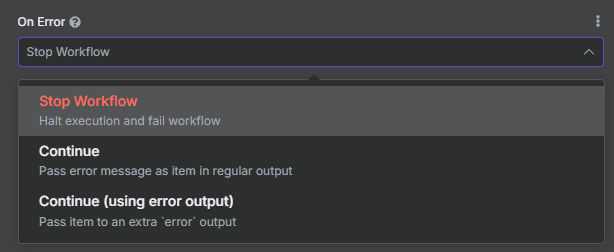
Figure 2:Estratégias para gerenciar erros.
1. Stop Workflow
O que faz:
Interrompe o fluxo inteiro imediatamente quando o Node específico falha
Nenhum Node subsequente é executado
A execução é encerrada no ponto de falha
Quando usar:
Operações críticas onde erros não podem ser tolerados
Processos que dependem estritamente do sucesso de cada etapa
Situações onde continuar após um erro causaria inconsistências graves
Benefícios:
Evita que a falha se propague para outras partes do sistema
Garante que apenas operações completamente seguras sejam concluídas
Mantém a integridade dos dados ao impedir processamentos parciais
2. Continue
O que faz:
O fluxo continua normalmente para os próximos Nodes
A falha é registrada, mas não bloqueia a execução
Nodes subsequentes são executados como se nada tivesse acontecido
Quando usar:
Operações não-críticas que podem falhar sem comprometer o fluxo principal
Processos onde algumas etapas são opcionais
Situações onde a continuidade é mais importante que o sucesso de cada Node
Benefícios:
Evita interrupções desnecessárias no fluxo
Permite que operações críticas subsequentes continuem sendo executadas
Aumenta a robustez do fluxo em ambientes instáveis
3. Continue (using Error Output)
O que faz:
O fluxo continua, mas utiliza a saída de erro do Node que falhou
As informações do erro são passadas para os próximos Nodes
Permite criar caminhos alternativos específicos para tratamento de erros
Quando usar:
Situações que exigem tratamento personalizado de erros
Processos onde você precisa registrar, notificar ou remediar falhas
Fluxos que necessitam de ações específicas baseadas no tipo de erro
Benefícios:
Permite tratamento controlado e inteligente de erros
Possibilita usar informações detalhadas do erro para tomar decisões
Combina resiliência com visibilidade sobre problemas
A tabela abaixo resume as principais diferenças entre as três estratégias, facilitando a escolha da abordagem mais adequada para cada situação:
| Estratégia | Continua o Fluxo? | Usa Dados do Erro? | Melhor Para |
|---|---|---|---|
| Stop Workflow | ❌ Não | ❌ Não | Operações críticas |
| Continue | ✅ Sim | ❌ Não | Operações não-críticas |
| Continue (Error Output) | ✅ Sim | ✅ Sim | Tratamento inteligente de erros |
Resolvendo erros
Ao começar a utilizar o n8n para criar automações, é comum encontrar dificuldades relacionadas ao funcionamento dos nodes (os blocos que compõem o fluxo). Muitos dos erros enfrentados por iniciantes são causados por configurações incorretas, dados mal estruturados ou falta de compreensão sobre o fluxo de informações entre os nodes.
A seguir, estão listados os principais erros que ocorrem nos nodes e dicas práticas para evitá-los.
1. Campos obrigatórios não preenchidos
Alguns nodes exigem campos obrigatórios como URLs, credenciais, IDs de planilhas, ou chaves de API. Caso não preenchidos corretamente, o node falha.
2. Falta de credenciais configuradas
Muitos nodes de integração (ex: Gmail, Google Sheets, Notion, Trello) dependem de credenciais autenticadas. Esquecer de configurá-las ou vinculá-las ao node gera erro de autenticação.
3. Formato de dados incompatível
Um node pode esperar um tipo de dado (ex: número, string ou objeto JSON), mas receber outro formato. Isso gera falhas silenciosas ou erros visíveis.
4. Dados ausentes ou campos inexistentes
Ao tentar acessar um campo com {{$json.campoInexistente}}, o n8n retorna undefined e pode gerar erro ou resultado inesperado.
5. Expressões mal escritas
Expressões em JavaScript mal formatadas ou com erro de sintaxe podem impedir o node de funcionar.
Exemplo de erro:
{{ $json.valor + 10 // falta fechar o parêntese ou chave }}6. Acesso incorreto a dados de outros nodes
Tentar acessar outro node da forma errada, como $('Node-Errado'), ou usando o nome incorreto, gera erro ou dados vazios.
7. Não verificar se o item atual existe em arrays
Ao processar arrays, é comum esquecer que o node está tratando cada item individualmente, o que pode gerar tentativas de acessar dados que não existem naquele item.
Exemplo:
{{ $json?.meuCampo || 'valor padrão' }}8. Looping excessivo ou mal controlado
Usar loops mal configurados (como SplitInBatches com muitos itens ou Merge mal estruturado) pode criar lentidão, travamentos ou comportamento inesperado.
9. Esquecer de ativar o workflow
Após testar, o workflow funciona, mas o usuário esquece de clicar em “Ativar”, então ele nunca executa automaticamente.
10. Não salvar alterações antes de executar
Executar um node sem salvar alterações recentes pode causar execução com configurações antigas.
Códigos de erro mais comuns em APIs
| Código | Significado | Quando acontece? |
|---|---|---|
| 200 OK | Requisição bem-sucedida | Tudo funcionou |
| 201 Created | Recurso criado com sucesso | Ao fazer um POST com sucesso |
| 204 No Content | Requisição bem-sucedida, sem retorno | Ex: deletar algo |
| 400 Bad Request | Erro na sua requisição | Campos inválidos ou formato errado |
| 401 Unauthorized | Falta de autenticação | Token errado ou ausente |
| 403 Forbidden | Autenticado, mas sem permissão | Acesso negado mesmo com login |
| 404 Not Found | Endpoint ou recurso não existe | URL errada ou item inexistente |
| 409 Conflict | Conflito com o estado atual | Criar um item que já existe, por exemplo |
| 422 Unprocessable Entity | Dados válidos, mas com erro lógico | Formato certo, mas info errada (ex: CPF inválido) |
| 429 Too Many Requests | Limite de chamadas atingido | Você bateu no rate limit da API |
| 500 Internal Server Error | Erro no servidor da API | Falha interna da aplicação externa |
| 502 Bad Gateway | Gateway da API falhou | Normal em sistemas com proxies |
| 503 Service Unavailable | API está fora do ar ou sobrecarregada | Muita demanda ou manutenção |
GPT n8n
O n8n oferece integração nativa com modelos de linguagem GPT, permitindo que você incorpore inteligência artificial generativa diretamente em seus fluxos de automação. Com essa funcionalidade, é possível criar automações que processam linguagem natural, geram conteúdo automaticamente, analisam textos, respondem perguntas de forma inteligente e tomam decisões baseadas em contexto. Essa integração transforma fluxos de trabalho simples em soluções sofisticadas que combinam automação tradicional com as capacidades avançadas de IA, abrindo possibilidades desde chatbots inteligentes até análise automatizada de documentos e geração de conteúdo personalizado em escala.
GPT Assistente do n8n
Durante o processo de aprendizado e uso da plataforma n8n, contar com o apoio de ferramentas baseadas em inteligência artificial pode representar um ganho significativo em produtividade, compreensão e autonomia.
Abaixo estão relacionados os principais motivos pelos quais esse tipo de assistente desempenha um papel importante no processo de construção de conhecimento:
1. Conhecimento especializado sobre o n8n
Ao contrário de assistentes genéricos, o N8N A.I Assistant é treinado com foco total na estrutura e funcionamento do n8n.
Ele possui conhecimento atualizado sobre:
Os principais nós (nodes) disponíveis na plataforma;
Criação e uso de expressões;
Integração com APIs e serviços externos;
Tratamento de dados e manipulação de campos;
Identificação e correção de erros comuns.
Esse domínio técnico permite ao assistente fornecer orientações precisas e contextualizadas.
2. Aprendizado guiado e personalizado
Ao interagir com o assistente, é possível obter explicações adaptadas ao nível de conhecimento do usuário (iniciante ou avançado), facilitando a compreensão de conceitos como:
Criação de workflows do zero;
Aplicação prática de lógica condicional e expressões;
Estratégias para otimização e organização de automações.
Isso transforma o aprendizado em uma experiência mais interativa e eficiente.
3. Suporte técnico em tempo real
Além do aspecto didático, o assistente também pode ser utilizado como ferramenta de apoio técnico.
Ele é capaz de:
Sugerir melhorias em fluxos existentes;
Gerar workflows em formato JSON, prontos para importação;
Criar expressões complexas com base em requisitos específicos;
Explicar a origem de erros e orientar sobre possíveis soluções.
Essa funcionalidade reduz a curva de aprendizado e evita que o usuário fique travado em problemas técnicos.
O uso de uma inteligência artificial especializada no n8n representa uma importante estratégia de apoio no processo de aprendizagem. Ela atua como um tutor digital, capaz de acelerar o entendimento da plataforma, orientar boas práticas e ajudar a resolver desafios técnicos de forma prática e acessível.
Ao incorporar essa ferramenta no estudo e uso diário do n8n, o usuário potencializa sua capacidade de aprender, experimentar e evoluir na criação de automações mais robustas e eficientes.
Templates
Os templates no n8n são, essencialmente, fluxos de automação (workflows) pré-construídos e prontos para uso. Eles funcionam como modelos que resolvem problemas comuns e integram diferentes aplicações de maneira lógica. Em vez de começar um workflow do zero, um usuário pode simplesmente selecionar um template, conectar suas próprias credenciais (como contas de email, APIs, planilhas) e ativar a automação em questão de minutos.
A grande vantagem é que eles são totalmente customizáveis. Um template serve como um ponto de partida robusto, que pode ser expandido, modificado e adaptado para atender às necessidades exatas de um projeto, economizando um tempo de desenvolvimento significativo e expondo o usuário a boas práticas de construção de workflows.
Como Usar n8n Gratuitamente
O n8n é uma ferramenta de código aberto, o que significa que você pode utilizá-la completamente gratuita através da modalidade self-hosted (auto-hospedagem). Nessa abordagem, você instala e executa o n8n em sua própria infraestrutura, seja no seu computador local, em um servidor próprio ou em serviços de nuvem. Além de economizar custos, o self-hosting oferece controle total sobre seus dados, privacidade e personalização completa da plataforma.
Pré-requisitos
Para executar o n8n gratuitamente em seu ambiente local, você precisará instalar o Docker, que é a solução de containerização mais utilizada por desenvolvedores e equipes para executar aplicações de forma isolada e consistente.
Instale o Docker:
Acesse o site oficial: Docker Desktop
Baixe e instale a versão adequada para seu sistema operacional (Windows, macOS ou Linux)
Siga as instruções de instalação fornecidas pelo instalador
Executando n8n com Docker
Após instalar o Docker, você pode executar o n8n com um único comando no terminal:
docker run -it --rm \
  --name n8n \
  -p 5678:5678 \
  -v ~/.n8n:/home/node/.n8n \
  docker.n8n.io/n8nio/n8n
O que este comando faz:
-it: Executa o container em modo interativo--rm: Remove o container automaticamente quando você pará-lo--name n8n: Nomeia o container como “n8n”-p 5678:5678: Mapeia a porta 5678 para acessar a interface-v ~/.n8n:/home/node/.n8n: Persiste seus workflows e configurações localmente
Acessando a interface:
Abra seu navegador e acesse:
http://localhost:5678Crie sua conta local (os dados ficam apenas na sua máquina)
Comece a criar seus workflows!
Outras Opções de Self-Hosting
Além do Docker Desktop local, você pode hospedar o n8n de outras formas gratuitas:
Serviços de Nuvem Gratuitos
Railway: Oferece tier gratuito com recursos suficientes para começar
Render: Plano gratuito com sleep após inatividade
Google Cloud Run: Tier gratuito generoso para aplicações containerizadas
AWS Free Tier: 12 meses gratuitos com recursos limitados
Servidores Próprios
Servidor VPS pessoal (como DigitalOcean, Linode, Vultr)
Servidor doméstico (Raspberry Pi, computador antigo)
Ambiente de desenvolvimento local permanente
Documentação Oficial
Para instruções detalhadas sobre diferentes métodos de instalação, configurações avançadas e melhores práticas de self-hosting, consulte:
📚 Guia Oficial de Self-Hosting do n8n
Vantagens do Self-Hosting Gratuito
Controle Total
Seus dados permanecem completamente sob seu controle
Sem limites de workflows ou execuções
Personalização completa da plataforma
Privacidade e Segurança
Dados sensíveis não saem do seu ambiente
Ideal para projetos corporativos com requisitos de compliance
Nenhuma informação compartilhada com terceiros
Aprendizado e Experimentação
Ambiente perfeito para aprender e testar
Sem preocupações com custos ou limites de uso
Possibilidade de explorar todas as funcionalidades
Flexibilidade
Execute em qualquer lugar que suporte Docker
Escalável conforme suas necessidades crescem
Migração fácil entre diferentes ambientes
Para uma demonstração prática e visual de como configurar o n8n usando Docker, recomendamos o vídeo tutorial que apresenta o processo completo de instalação passo a passo. O vídeo mostra desde a instalação do Docker Desktop até a execução do primeiro workflow no n8n, incluindo dicas de configuração e troubleshooting. É um recurso excelente tanto para iniciantes quanto para quem deseja revisar o processo de setup de forma rápida e didática.
- n8n GmbH. (2020). n8n Workflow Automation. https://n8n.io